停止当前会议中的记录助手
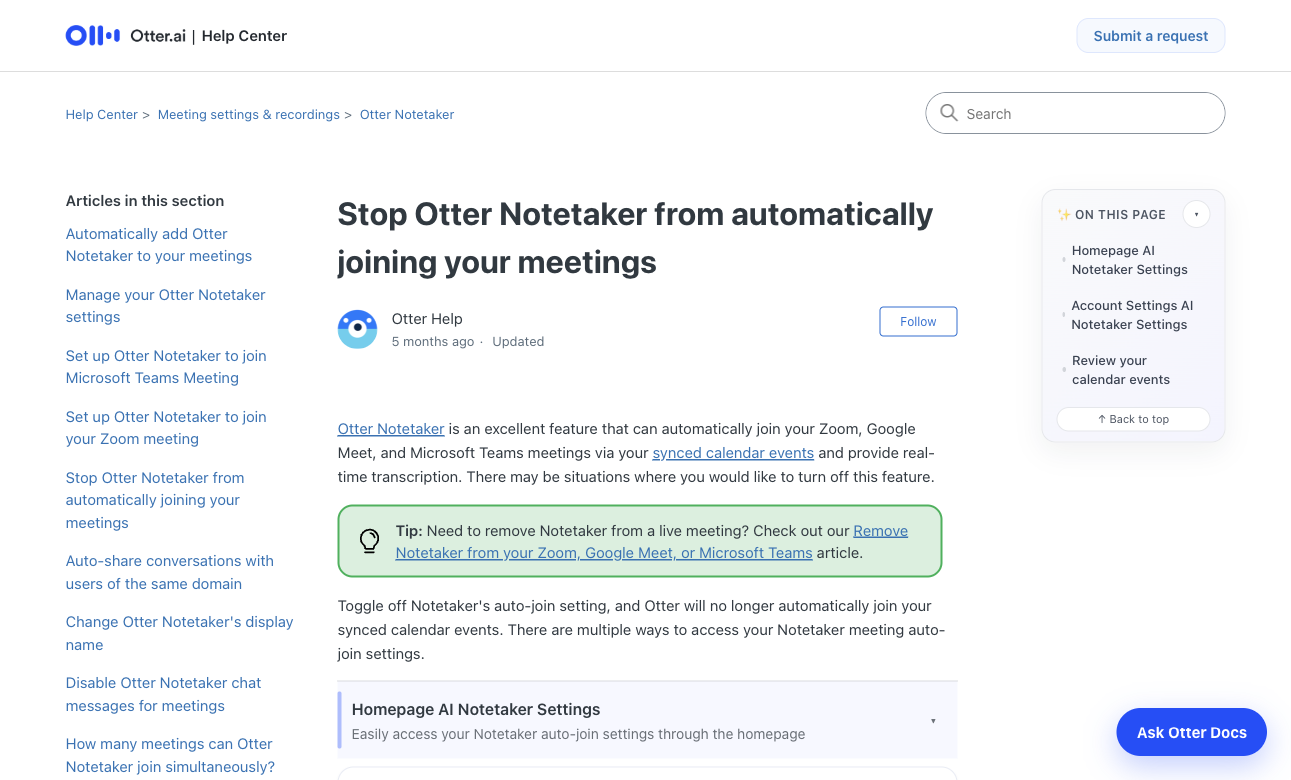
Otter 当前文档提供下方聊天指令,发送后检查参会者列表,确认机器人已经离开。若会议中有多个 Otter,该指令会一并移除。
只移除其中一个时,可在权限允许的情况下使用会议参会者菜单,或进入 Otter 会话链接使用停止按钮。没有权限时请主持人操作。
stop otter把默认加入方式改为手动
后续加入规则需要由机器人所属的 Otter 账户修改。同步日历的机器人不一定受 Teams 应用卸载控制,因此需要找到实际账户。
- 登录机器人所属的 Otter 账户。
- 进入 Integrations 的 Meetings 页和默认自动加入设置。
- 选择 Meetings I manually select。
- 返回近期日历,逐个检查记录助手开关。
检查单独开启和重复会议
官方说明:过去单独开启或关闭的会议会保留自己的设置,修改默认选项不一定覆盖它们。检查重复会议下一次事件,并尽可能复核整组安排。
新建一个测试会议。如果机器人仍然加入,确认归属账户,其他参会者可能也同步了日历,你的设置不会改变他们的机器人。
需要时断开日历连接
如果不再希望 Otter 获取未来会议,可在集成设置中查看并断开相关日历。企业统一管理的连接应由管理员复核账户权限与会议策略。
断开日历、移除参会者、删除旧会话分别影响不同对象。已录制内容的共享和保留设置需要另行检查。
确认设置真正生效
成功结果有两个:当前会议里没有机器人,新建的日历会议也不会自动启用它。仍需偶尔转写时,可以保留逐次手动选择。
找不到文中控制项时,查看下方官方帮助页,界面名称与会议角色权限可能变化。
常见问题
没有 Otter 账户也能停止机器人吗?
官方提供 stop otter 指令给会议参与者使用,包括没有 Otter 账户的人。发送后应确认它已离开。
关闭默认设置后为什么还会加入?
检查单独启用的事件,以及机器人是否属于其他参会者账户。
移除机器人会删除旧转写吗?
不会自动等同于删除旧会话。已有转写、共享链接和删除选项要单独管理。
官方资料
我们核对官方文档,说明使用限制,并提供资料来源。内容属于编辑指南,不是带评分的实测榜单。套餐和可用性可能变化,付费前请核查官方页面。