현재 회의에서 중지
공식 안내는 아래 채팅 명령을 제공합니다. 보낸 뒤 참가자 목록에서 나갔는지 확인하세요. 여러 Otter가 있다면 모두 제거됩니다.
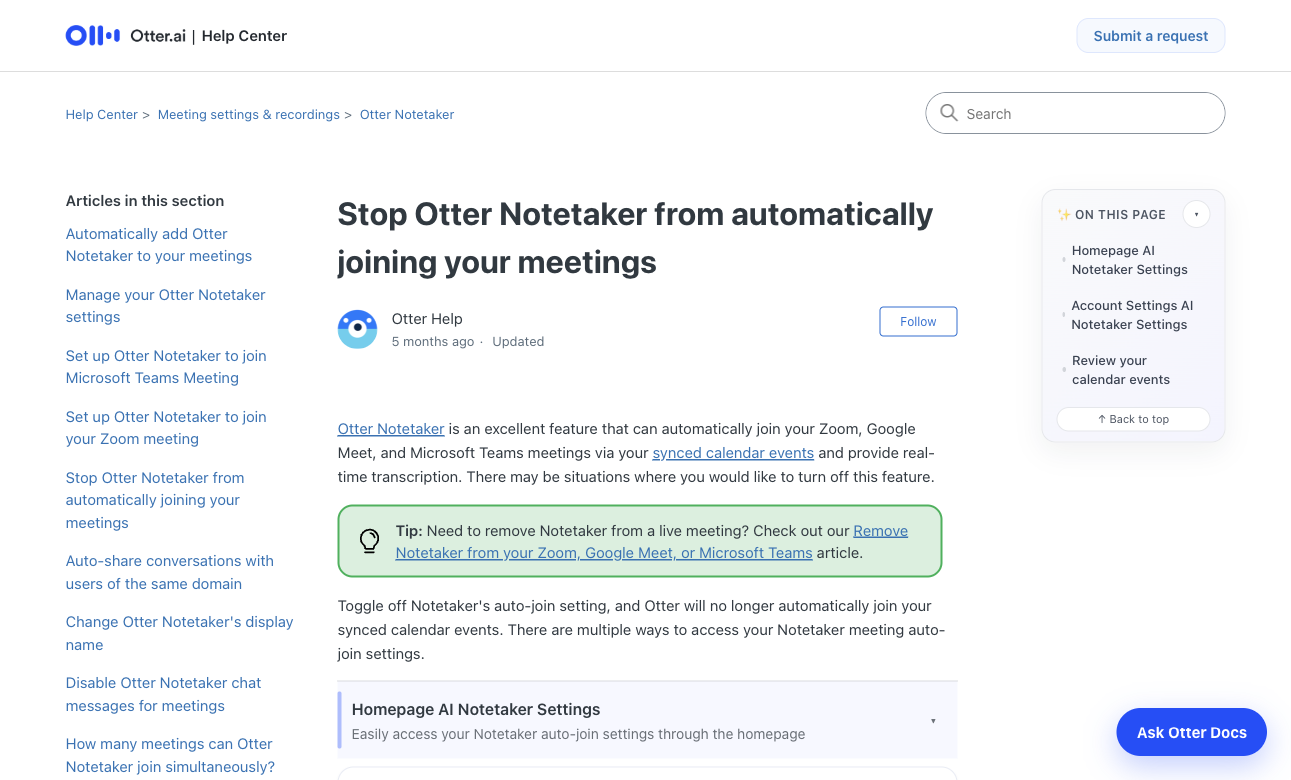
하나만 제거할 때는 권한이 있는 참가자 메뉴나 Otter 대화의 중지 버튼을 사용합니다. 권한이 없다면 주최자에게 요청하세요.
stop otter기본 참가 방식을 수동으로 변경
이후 참가 방식은 해당 봇 소유자의 Otter 계정에서 바꿔야 합니다. 일정 동기화로 들어오는 봇은 Teams 앱 제거만으로 해결되지 않을 수 있습니다.
- 봇을 소유한 Otter 계정에 로그인합니다.
- Integrations의 Meetings와 기본 자동 참가를 엽니다.
- Meetings I manually select를 선택합니다.
- 다가오는 일정의 개별 스위치를 확인합니다.
개별·반복 일정 확인
공식 문서에 따르면 개별적으로 켜거나 끈 일정은 기본값을 변경해도 설정을 유지합니다. 반복 일정의 다음 회차와 전체 시리즈를 확인하세요.
시험 일정을 만들고 계속 나타나면 소유자를 찾습니다. 자신의 설정은 다른 참석자의 봇에 적용되지 않습니다.
필요하면 캘린더 연결 해제
향후 일정을 읽지 못하게 하려면 Otter 연동 설정에서 관련 캘린더를 해제합니다. 조직 관리 연결은 관리자가 권한과 회의 정책을 검토해야 합니다.
연결 해제, 회의 퇴장과 과거 대화 삭제는 별도입니다. 기존 기록의 공유와 보관은 따로 확인하세요.
실제 결과 검증
현재 회의에 봇이 없고 새 일정에도 자동으로 켜지지 않아야 성공입니다. 필요한 회의만 수동으로 선택할 수 있습니다.
표시 이름과 권한은 바뀔 수 있으므로 컨트롤이 보이지 않으면 공식 자료를 확인하세요.
자주 묻는 질문
Otter 계정이 없어도 중지할 수 있나요?
공식 문서는 회의 참가자에게 stop otter 명령을 안내합니다. 실제 퇴장을 확인하세요.
자동 참가를 껐는데 왜 돌아오나요?
개별로 활성화한 일정과 다른 참석자가 소유한 봇을 확인하세요.
제거하면 기존 전사도 삭제되나요?
퇴장과 과거 대화 삭제는 별도이므로 공유와 삭제 설정을 따로 관리합니다.
공식 자료
공식 문서를 확인하고 제한 사항과 출처를 제공합니다. 점수를 매긴 실측 순위가 아닌 편집 가이드입니다. 결제 전 공식 사이트에서 요금제와 이용 조건을 확인하세요.