자르기 대신 확장이 필요한 경우
자르기는 영역을 제거하고 크기 조정은 치수를 바꿉니다. 확장은 제목 여백이나 세로 이미지를 만들도록 주변을 생성합니다.
새 픽셀은 원래 보이지 않던 실제 장면을 복원한 것이 아닙니다. 기록의 정확성이 중요하면 원본을 보관하세요.
첫 이미지 확장
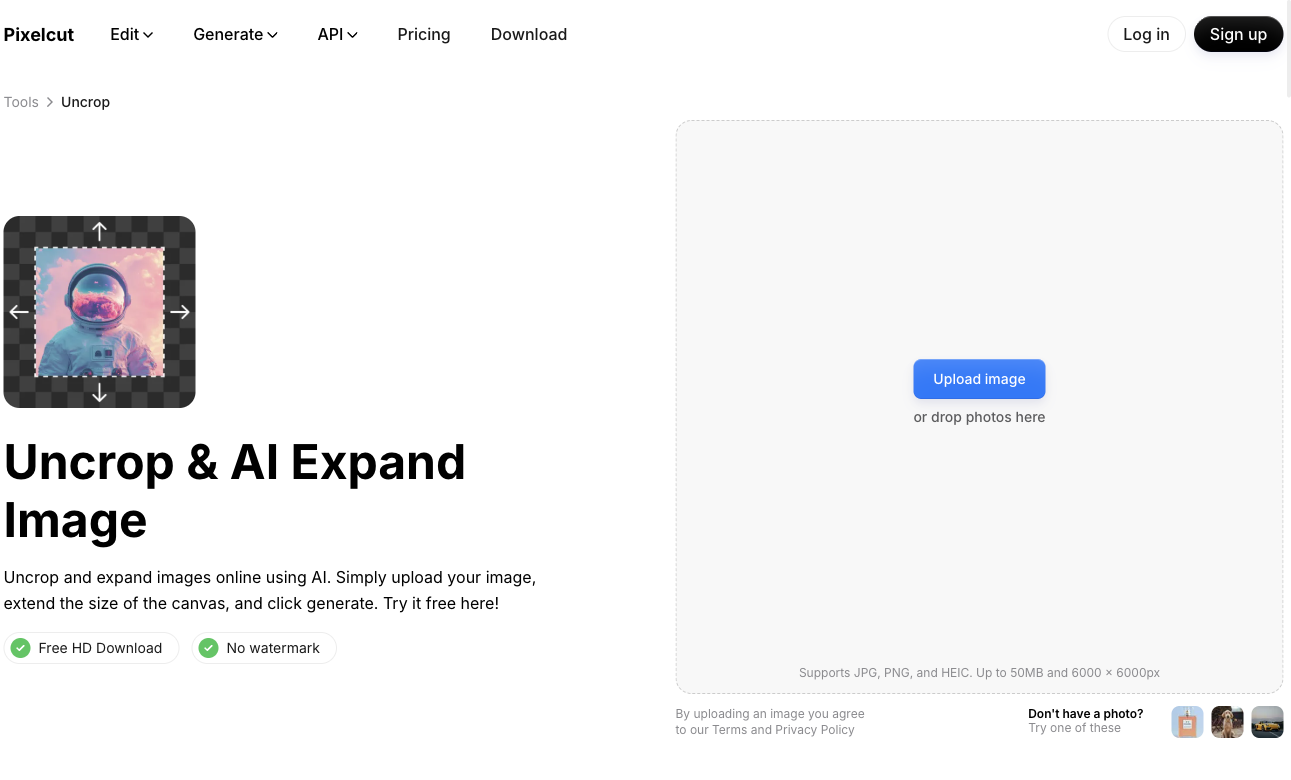
공식 Uncrop에서는 업로드 후 캔버스를 바꾸고 생성합니다. 현재 계정 한도는 실제 도구에서 확인하세요.
- 공식 Uncrop에서 사진을 업로드합니다.
- 화면비나 확장할 방향을 선택합니다.
- 중요한 피사체를 원래 영역에 둡니다.
- 생성 후 원본과 추가 영역의 연결을 확인합니다.
- 필요하면 재생성하고 저장 치수를 확인합니다.
사용처에 맞는 캔버스
제품 목록에는 같은 피사체 크기, 광고에는 글자를 위한 공간이 필요합니다. 게시할 곳의 치수로 시작하세요.
| 작업 | 캔버스 | 검사 |
|---|---|---|
| 정사각 제품 이미지 | 균형 있는 주변 배경 | 라벨과 피사체 크기 |
| 세로 소셜 이미지 | 위아래 확장 | 손, 반복, 원근 |
| 가로 배너 | 한쪽에 문구 공간 | 빛, 수평선, 대비 |
바뀐 내용 검사
라벨 변형, 반복 물체, 깨진 그림자와 가짜 문구를 실제 크기로 확인합니다. 작은 미리보기만으로 판단하지 마세요.
제품 특성은 원본 사진에 근거해야 합니다. 생성 배경이 없는 기능이나 상황을 암시한다면 구도를 바꾸세요.
다운로드 검증 후 일괄 작업
실제 저장한 파일의 치수, 형식과 워터마크를 확인합니다. 무료 권한은 바뀔 수 있습니다.
원본, 선택한 출력과 용도를 함께 보관합니다. 이후 영상화할 때도 승인한 같은 이미지를 사용하면 구도가 일관됩니다.
자주 묻는 질문
누락된 실제 장면을 복원하나요?
그럴듯한 새 장면을 생성합니다. 제품과 기록 사진에서는 추가 부분을 검토하세요.
가로 사진을 세로로 만들 수 있나요?
위아래 캔버스를 넓히고 피사체 비율과 경계를 검사하세요.
작게 보면 괜찮은데 왜 큰 파일은 이상한가요?
글자 왜곡과 경계가 축소 화면에서 숨겨지므로 원본 크기를 확인해야 합니다.
공식 자료
공식 문서를 확인하고 제한 사항과 출처를 제공합니다. 점수를 매긴 실측 순위가 아닌 편집 가이드입니다. 결제 전 공식 사이트에서 요금제와 이용 조건을 확인하세요.