拡張が必要な場面を見極める
切り抜きは周囲を除き、リサイズは寸法を変えます。拡張は背景を生成し、見出しの余白や縦型画像を作れます。
追加部分は元の実景を復元したものではありません。記録の正確さが必要なら元画像も残します。
最初の画像を拡張する
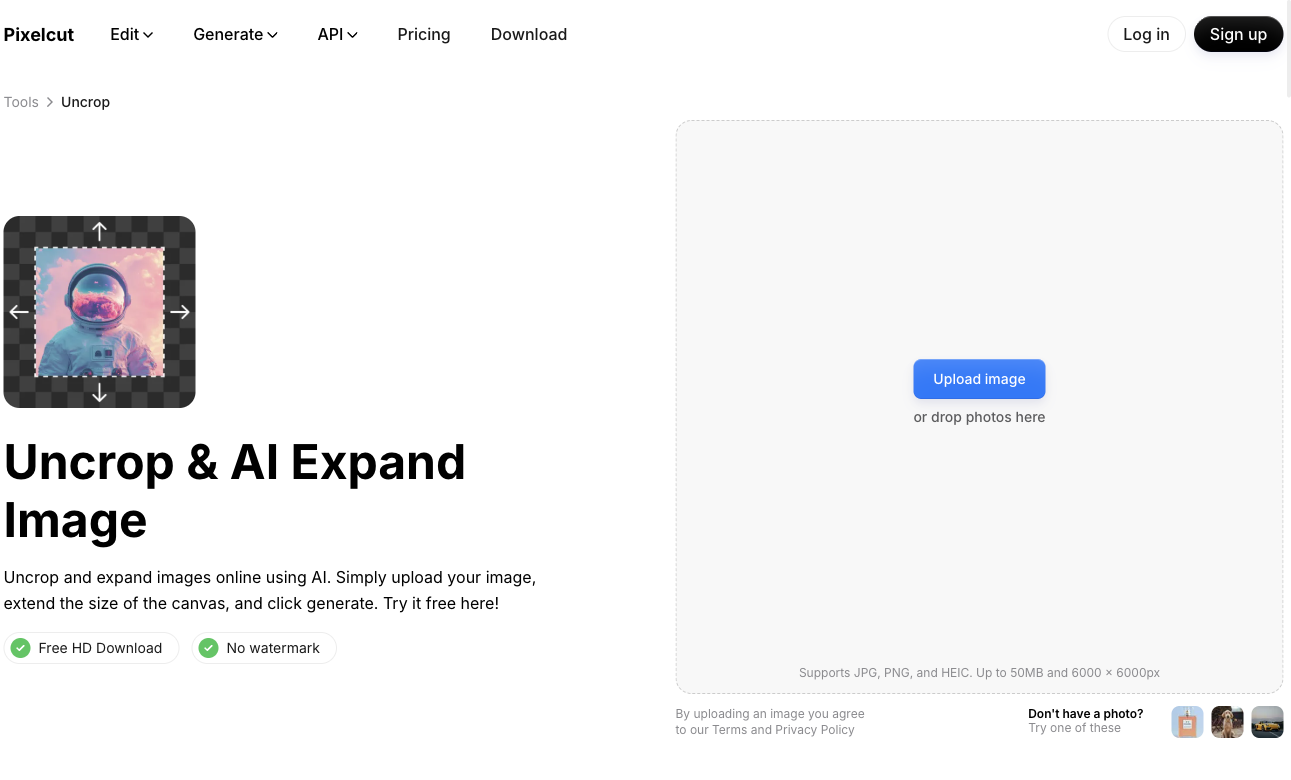
公式のUncropでは画像をアップロードし、キャンバスを調整して生成します。現在のアカウント制限は画面で確認します。
- 公式Uncropを開いて画像をアップロードします。
- 縦横比か拡張する方向を選びます。
- 重要な被写体を元領域に残します。
- 生成し、つなぎ目を確認します。
- 必要なら再生成して保存寸法を確認します。
用途からキャンバスを決める
商品一覧では被写体のサイズを統一し、バナーでは文字を置く十分な余白を設けます。用途から寸法を選びます。
| 用途 | キャンバス | 確認点 |
|---|---|---|
| 正方形の商品画像 | 均等な背景を追加 | ラベルとサイズ |
| 縦型SNS画像 | 上下を拡張 | 手、重複、遠近感 |
| 横長バナー | 片側に余白 | 光、水平線、文字の視認性 |
変わった部分を確認する
実寸で包装の変形、繰り返し、影や文字の不自然さを探します。小さいプレビューだけでは不具合を見落とします。
商品写真の特徴は原写真に基づかせます。生成背景が実際にない機能や用途を示す場合は構図を変更します。
一度保存してから量産する
保存した寸法、形式、透かしを確認します。プレビューと書き出しの条件が一致するかをテストしてください。
元画像と採用結果、配置先を保管します。後で動画化するときも同じ承認済み画像を使うと構図を保ちやすくなります。
よくある質問
本当の欠けた景色を復元しますか?
もっともらしい続きを生成します。商品や報道写真では追加領域を慎重に確認します。
横写真を縦にできますか?
上下へキャンバスを広げ、人物の比率と境界を確認します。
縮小時だけきれいに見えるのは?
文字の変形や継ぎ目が隠れるためです。保存した実寸画像を確認してください。
公式資料
公式文書を確認し、制限と出典を明記しています。実測スコアのランキングではなく編集ガイドです。プランや利用条件は購入前に公式ページで確認してください。