用途から必要な形式を決める
SNSアイコン、サイトのヘッダー、印刷物では必要なファイルが違います。正式な運用では編集可能な文字、透明画像、拡大できるベクター原稿も検討します。
正しいブランド名、対象読者、用途を書き、シンボル主体か文字主体かを決めておきます。
初稿を作る3つの方法
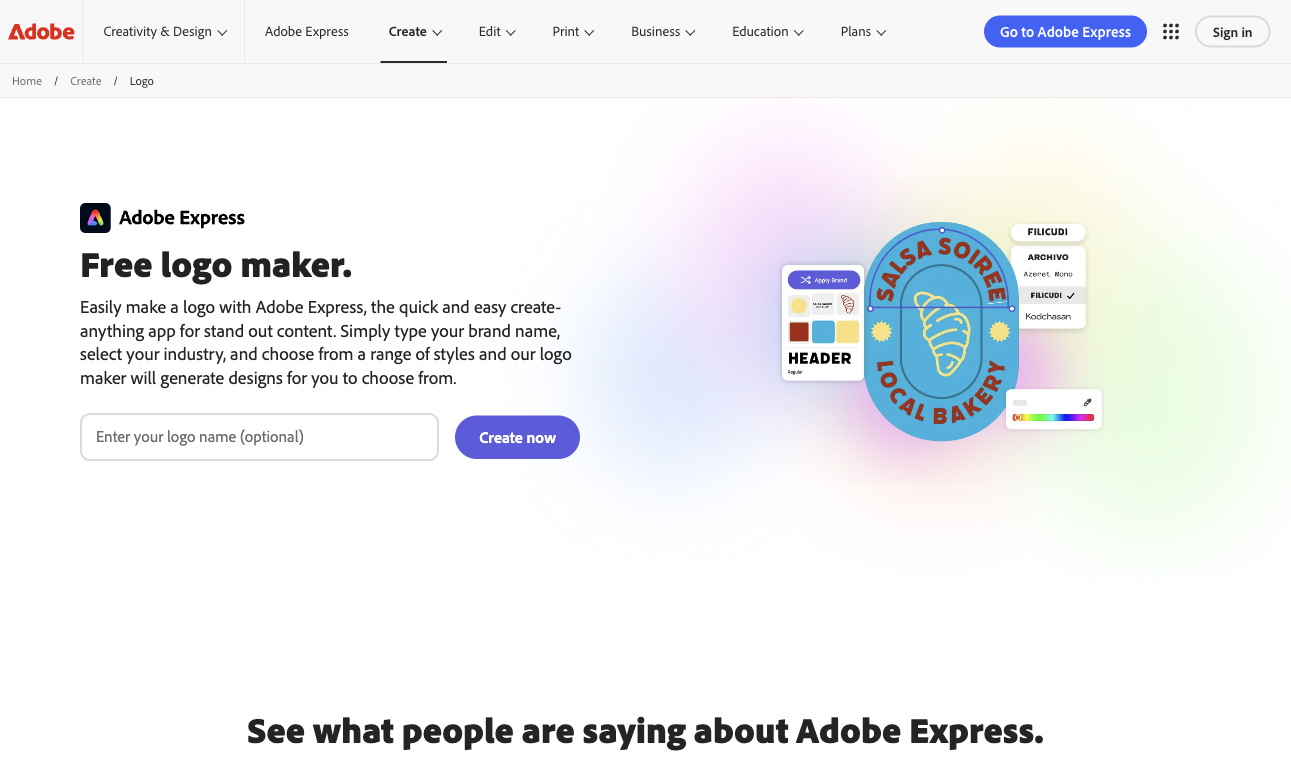
Adobe ExpressとCanvaは編集可能なレイアウトを扱えます。画像生成はシンボルの探索に便利ですが、文字や形が編集可能とは限りません。
| 方法 | 出発点 | 保存の確認 |
|---|---|---|
| Adobe Express | 素早い案出しと編集 | 無料素材と出力範囲 |
| Canva | 文字とレイアウトの再利用 | 有料素材、透明背景、ベクター |
| AI画像生成 | シンボルとスタイルの探索 | 文字と形を編集原稿に再構築 |
最初の実用案を作る
具体的な事業内容を使い、少数の方向を比較します。文字とダウンロードを早めに確認すると作り直しを減らせます。
- 正確な名称と事業の説明を入力します。
- 簡潔なシンボルか文字主体の案を選びます。
- 文字を別に編集し、綴りと字間を確認します。
- アイコン、ヘッダー、白黒で表示します。
- テスト保存でサイズ、透明度、編集形式を確認します。
無料保存の範囲を確認
無料編集、無料プレビュー、最終データの無料保存は異なります。使用素材、透明背景、SVGなどの出力条件を実際の保存で確認してください。
素材と利用条件も保管します。素材集にある図形は独占性の証明になりません。独自のブランド資産が必要なら、オリジナル制作と権利の確認を手配します。
小さな表示でも読めるか試す
影やグラデーションを外して輪郭を見ます。小さなアイコンやスマホのヘッダーでも名前を識別できるか、白黒版が成立するかを試します。
編集原稿、明るい背景用、暗い背景用、透明画像を保存すると、後のバナーやファビコンも揃えやすくなります。
よくある質問
すべてSVG保存できますか?
画像だけを出力する製品もあります。実際のファイルとプランを確認してください。
文字を編集可能にする方法は?
独立したテキストレイヤーのある編集ソフトを使います。画像に埋め込まれた文字は再作成が必要です。
サイト用に何を保存すべきですか?
編集原稿と透明画像を保管します。対応していればSVGを確認し、PNGも予備として残します。
公式資料
公式文書を確認し、制限と出典を明記しています。実測スコアのランキングではなく編集ガイドです。プランや利用条件は購入前に公式ページで確認してください。