今の会議から退出させる
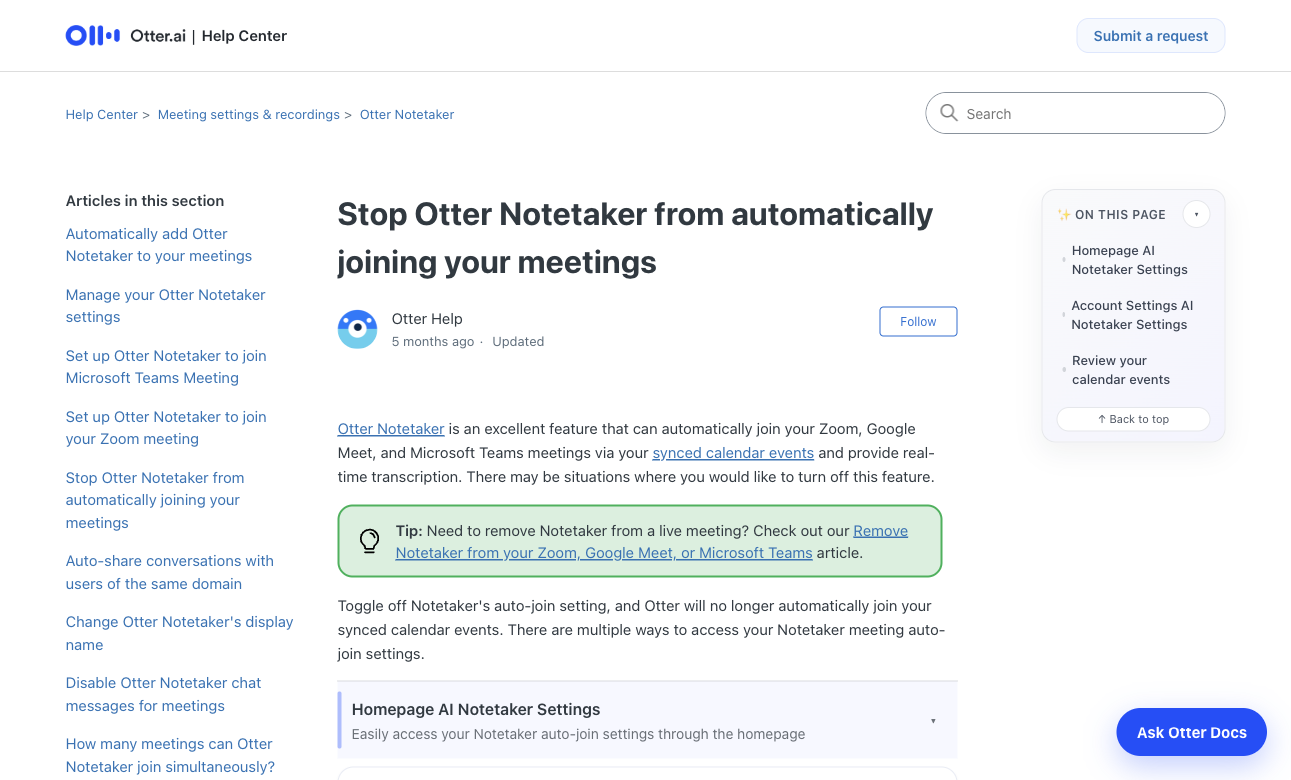
公式資料は下記のチャットコマンドを案内しています。送信後、参加者一覧から消えたことを確認します。複数のOtterがいると、すべてが退出します。
特定の1つだけなら、権限がある会議の参加者操作かOtter会話リンクの停止機能を使います。操作できなければ主催者に依頼します。
stop otter既定の参加方法を手動へ
今後の動作は、そのボットを所有するOtterアカウントで変更します。カレンダー同期で参加している場合、Teamsアプリを外す操作だけでは設定が残ることがあります。
- 対象ボットのOtterアカウントにログインします。
- IntegrationsのMeetingsと既定の自動参加を開きます。
- Meetings I manually selectを選択します。
- 今後の予定で個別スイッチを確認します。
個別設定と繰り返し予定を確認
公式資料では、個別にオン・オフにした予定は既定変更後もその設定を維持します。繰り返し予定の次回とシリーズを確認してください。
短いテスト予定を作り、再び現れる場合は所有者を確認します。自分の設定は他の参加者が所有するボットに適用されません。
必要ならカレンダーを切断
将来の予定をOtterに読み取らせたくない場合は、連携設定で該当カレンダーを切断します。組織管理なら管理者に連携と会議ポリシーを確認してもらいます。
切断、会議からの退出、過去の会話削除は別々です。既に記録された内容の共有と保存も個別に確認します。
実際の結果を確認する
成功の目安は、現在の会議にボットがおらず、新しい予定にも自動で有効化されないことです。必要な会議だけ手動選択できます。
表示名や権限は変わるため、操作が見つからなければ下記の公式資料を確認してください。
よくある質問
Otterアカウントがなくても止められますか?
公式は会議参加者に stop otter コマンドを案内しています。退出したことを確認し、必要なら主催者に依頼します。
停止しても戻る理由は?
個別に有効化した予定と、他人のアカウントが所有するボットを確認します。
退出で過去の文字起こしも消えますか?
退出は過去の会話削除とは別です。共有や削除の設定を個別に管理してください。
公式資料
公式文書を確認し、制限と出典を明記しています。実測スコアのランキングではなく編集ガイドです。プランや利用条件は購入前に公式ページで確認してください。