Detenerlo en la reunión actual
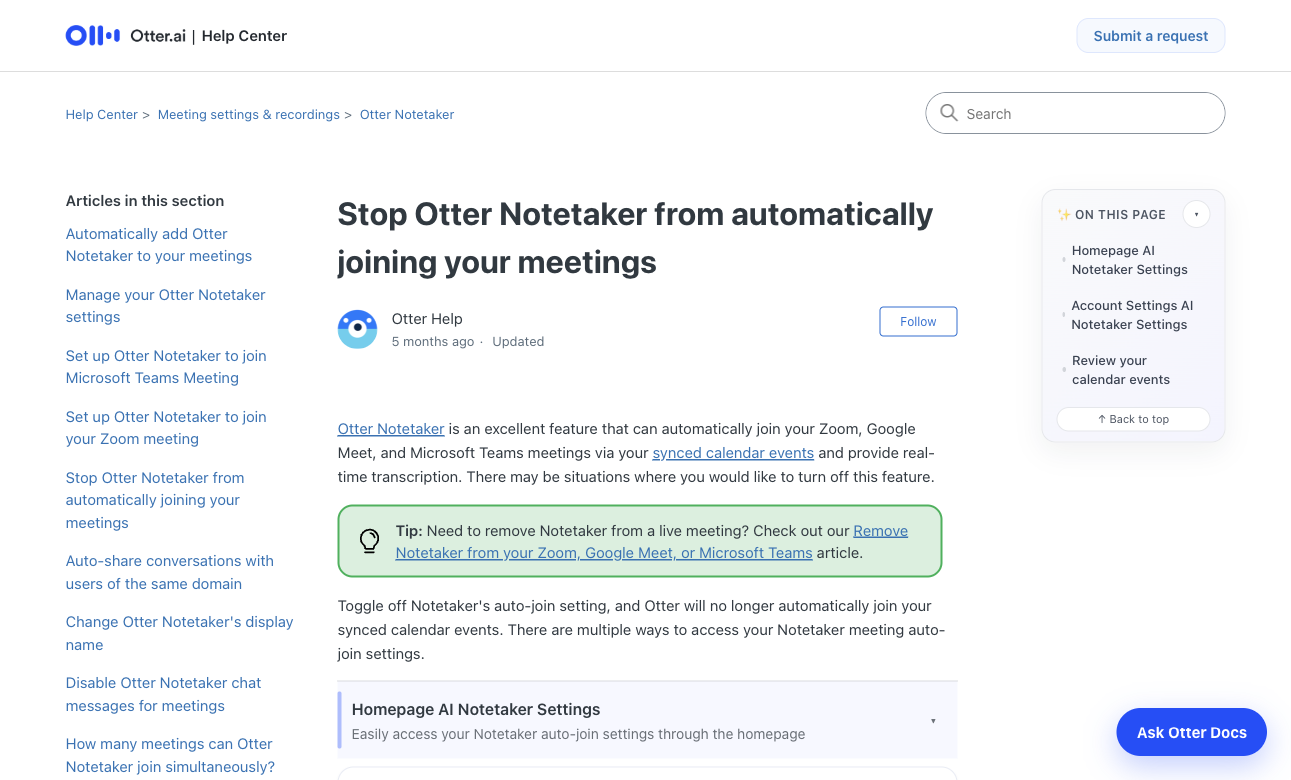
Otter documenta el comando de chat siguiente. Compruebe después la lista de participantes: si hay varios notetakers de Otter, el comando retira todos.
Para quitar uno solo, utilice los controles de la reunión si tiene permisos, o el botón de parada en la conversación de Otter. Si no, pida ayuda a quien organiza.
stop otterCambiar a selección manual
La entrada futura depende de la cuenta de Otter propietaria del bot. Quitar una aplicación de Teams no necesariamente elimina una invitación basada en el calendario.
- Acceda a la cuenta de Otter propietaria del notetaker.
- Abra Integrations, Meetings y la regla predeterminada.
- Seleccione Meetings I manually select.
- Revise los interruptores de los próximos eventos.
Revisar eventos individuales y recurrentes
Según Otter, los eventos activados o desactivados individualmente conservan su estado al cambiar la regla general. Revise también la siguiente sesión de una serie.
Cree una reunión breve de prueba. Si vuelve el bot, compruebe su cuenta: sus ajustes no controlan el notetaker de otra persona.
Desconectar el calendario si procede
Si no desea que Otter lea nuevos eventos, desconecte el calendario correspondiente en Integrations. Las conexiones organizativas deben revisarse con administración.
Desconectar el calendario no equivale a borrar conversaciones anteriores. Revise por separado sus grabaciones y permisos de acceso.
Comprobar el resultado
El cambio está completo cuando el bot ha salido de la reunión y un evento nuevo no lo activa automáticamente.
La selección manual permite seguir transcribiendo ocasionalmente. Si no encuentra un control, consulte las fuentes oficiales enlazadas.
Preguntas frecuentes
¿Necesito una cuenta?
Otter describe stop otter para participantes incluso sin cuenta. Compruebe que el bot sale realmente.
¿Por qué vuelve?
Revise eventos activados individualmente y bots de otras cuentas.
¿Se borra la transcripción anterior?
Retirarlo detiene su participación. Las conversaciones existentes y su acceso se gestionan por separado.
Fuentes oficiales
Consultamos documentación oficial, explicamos límites y enlazamos las fuentes. Son guías editoriales, no pruebas prácticas con puntuaciones. Comprueba las condiciones del proveedor antes de pagar.