Ampliar no es recortar
Recortar elimina zonas, redimensionar cambia medidas y ampliar con IA crea entorno nuevo. Esto último sirve para espacio de texto o formatos verticales.
Los píxeles nuevos no recuperan la escena real ausente. Conserve el original si necesita fidelidad documental.
Amplíe la primera imagen
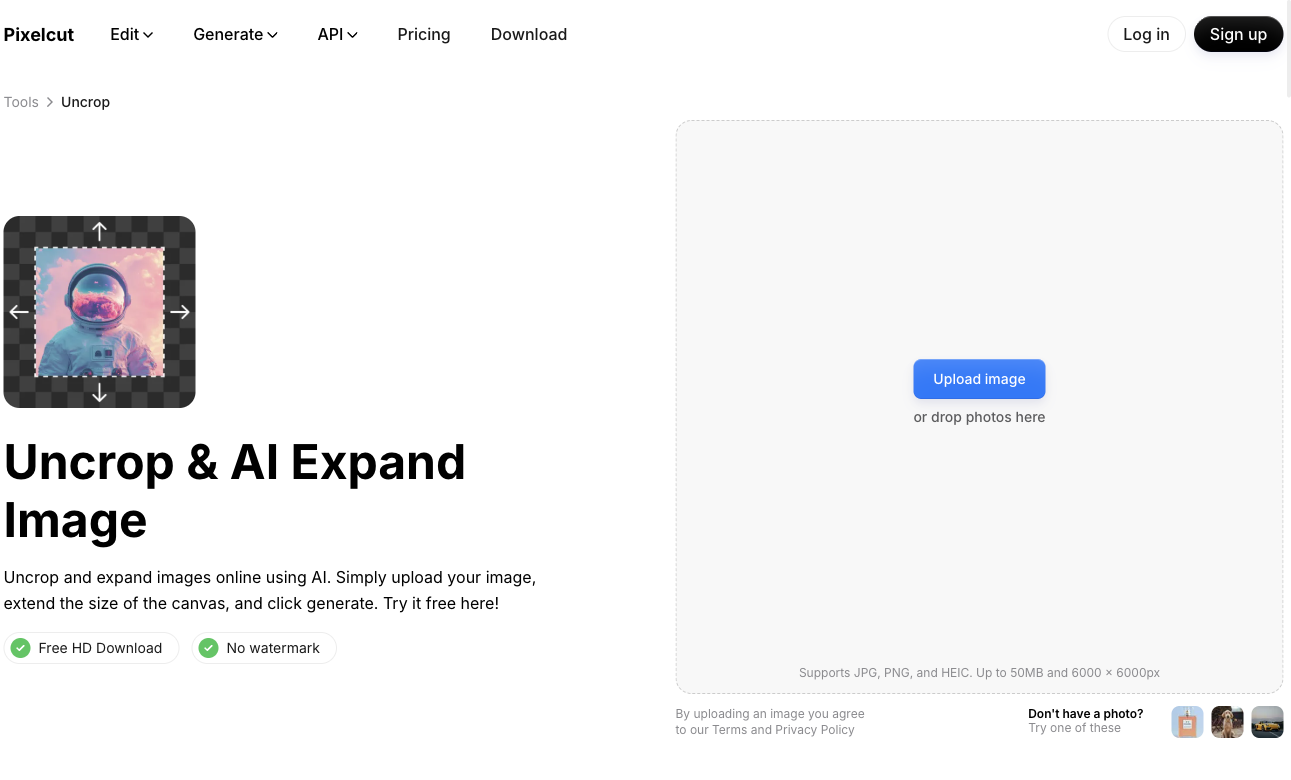
En Uncrop, suba la imagen, ajuste el lienzo y genere. Compruebe los límites actuales de su cuenta en la herramienta.
- Abra Uncrop oficial y suba la imagen.
- Elija proporción o dirección de ampliación.
- Mantenga el sujeto importante dentro del original.
- Genere y examine la unión.
- Repita si hace falta, descargue y compruebe medidas.
El destino determina el lienzo
Una ficha de producto necesita escala consistente; un banner necesita espacio y contraste para texto. Parta del formato final.
| Uso | Ampliación | Control |
|---|---|---|
| Ficha cuadrada | Entorno equilibrado | Etiqueta y escala |
| Publicación vertical | Arriba y abajo | Manos, repeticiones y perspectiva |
| Banner ancho | Un lado para texto | Luz, horizonte y contraste |
Revise lo que se ha inventado
Busque envases deformados, repeticiones, sombras incoherentes y texto inventado a tamaño completo.
Las características del producto deben seguir respaldadas por la foto original. Cambie un entorno que sugiera usos o capacidades inexistentes.
Descargue una prueba antes de trabajar en lote
Compruebe dimensiones, formato y marcas de agua en el archivo guardado. La vista previa no demuestra todos los permisos de descarga.
Conserve original, variante aprobada y destino. Si luego anima la imagen, use la misma referencia aceptada.
Preguntas frecuentes
¿Recupera la escena real que falta?
No. La continuación es generada; revísela especialmente en fotos documentales y de producto.
¿Puedo convertir horizontal a vertical?
Amplíe arriba y abajo, y compruebe proporciones y bordes.
¿Por qué la vista previa parece mejor?
El tamaño pequeño oculta errores de texto y uniones. Revise la descarga a tamaño completo.
Fuentes oficiales
Consultamos documentación oficial, explicamos límites y enlazamos las fuentes. Son guías editoriales, no pruebas prácticas con puntuaciones. Comprueba las condiciones del proveedor antes de pagar.